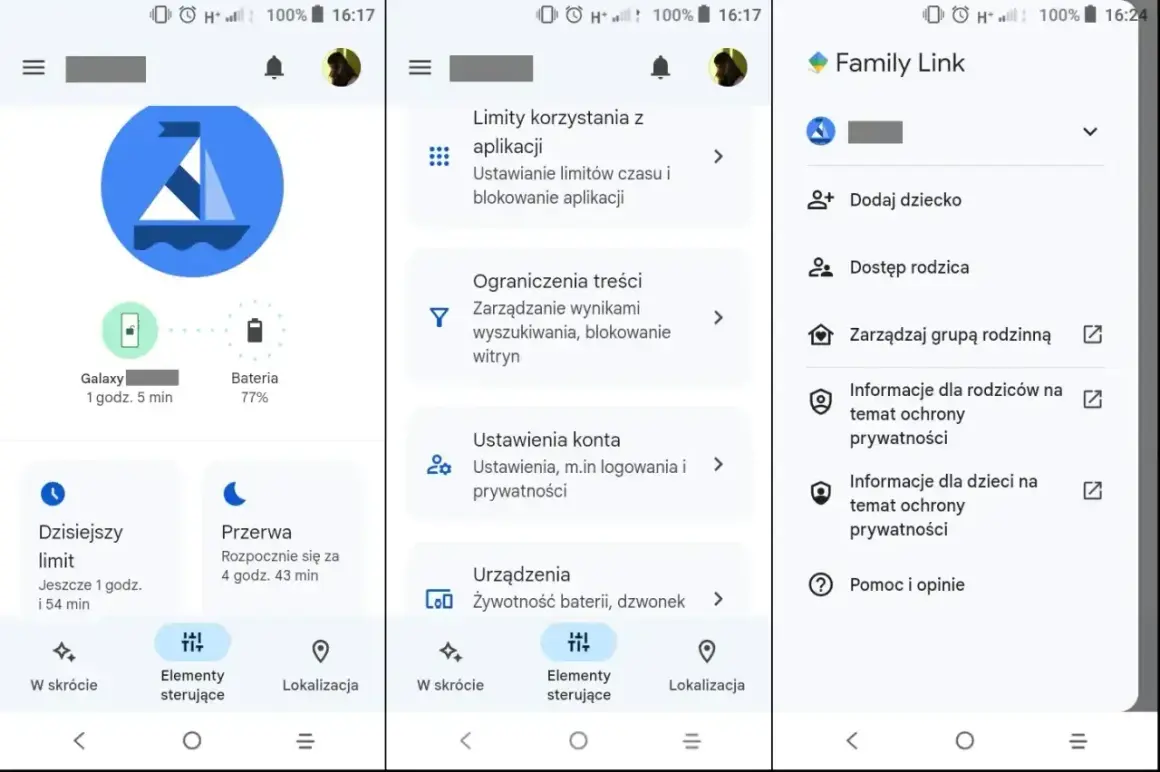
Kontrola rodzicielska na urządzeniu ma sens tylko wtedy, gdy rozwiązuje konkretny problem: zbyt długi czas przed ekranem, dostęp do treści nieadekwatnych do wieku, ryzykowne zakupy albo brak przejrzystości w tym, z czego dziecko korzysta. Dobra aplikacja nie musi śledzić wszystkiego, żeby działać skutecznie. Pokażę, jak odróżnić narzędzie użyteczne od nachalnego, jak je ustawić i jak nie poświęcić prywatności w imię pozornego bezpieczeństwa.
Najważniejsze rzeczy do sprawdzenia przed wyborem
- Najpierw określ cel: limity czasu, filtrowanie treści, blokada zakupów, lokalizacja czy raport aktywności.
- Jeśli używasz jednego ekosystemu, zwykle wystarczy narzędzie systemowe: Google Family Link, Apple Screen Time albo Microsoft Family Safety.
- Funkcje lokalizacji i szerokie raportowanie mają sens tylko wtedy, gdy naprawdę ich potrzebujesz i jasno o tym mówisz dziecku.
- Najważniejsze są: osobne konto dziecka, mocny kod dostępu i mała liczba uprawnień.
- Największy błąd to traktowanie takiego narzędzia jak zamiennika rozmowy i domowych zasad.
Czego naprawdę szukasz w takiej aplikacji
Gdy rodzic rozważa aplikację do kontroli rodzicielskiej, zwykle nie potrzebuje „podglądu wszystkiego”, tylko trzech lub czterech konkretnych mechanizmów. Najczęściej chodzi o ograniczenie czasu przed ekranem, blokadę wybranych aplikacji, filtrowanie treści webowych i wgląd w to, z jakich programów dziecko korzysta najczęściej.
Ja zawsze zaczynam od pytania: czy problemem jest czas, treść, zakupy, czy bezpieczeństwo lokalizacji? To ważne, bo każde z tych zadań wymaga innego zestawu funkcji. Na przykład w rodzinie, gdzie dziecko używa telefonu głównie do nauki i komunikacji, często wystarczą limity czasu i blokada instalacji nowych aplikacji. Jeśli w grę wchodzi korzystanie z sieci społecznościowych, rośnie znaczenie raportów aktywności i filtrów wieku.
W praktyce domyślne narzędzia systemowe bywają lepszym wyborem niż rozbudowana aplikacja zewnętrzna. Google Family Link pozwala zarządzać kontem dziecka i ustawieniami danych, a Apple Screen Time daje kontrolę nad czasem, zakupami i dostępem do treści. To wystarcza w wielu domach, o ile ktoś nie oczekuje funkcji wykraczających poza standardowe bezpieczeństwo.
Jeśli po tej analizie nadal nie wiesz, czego potrzebujesz, następna sekcja rozbije funkcje na te naprawdę przydatne i te, które tylko dobrze wyglądają w reklamie.
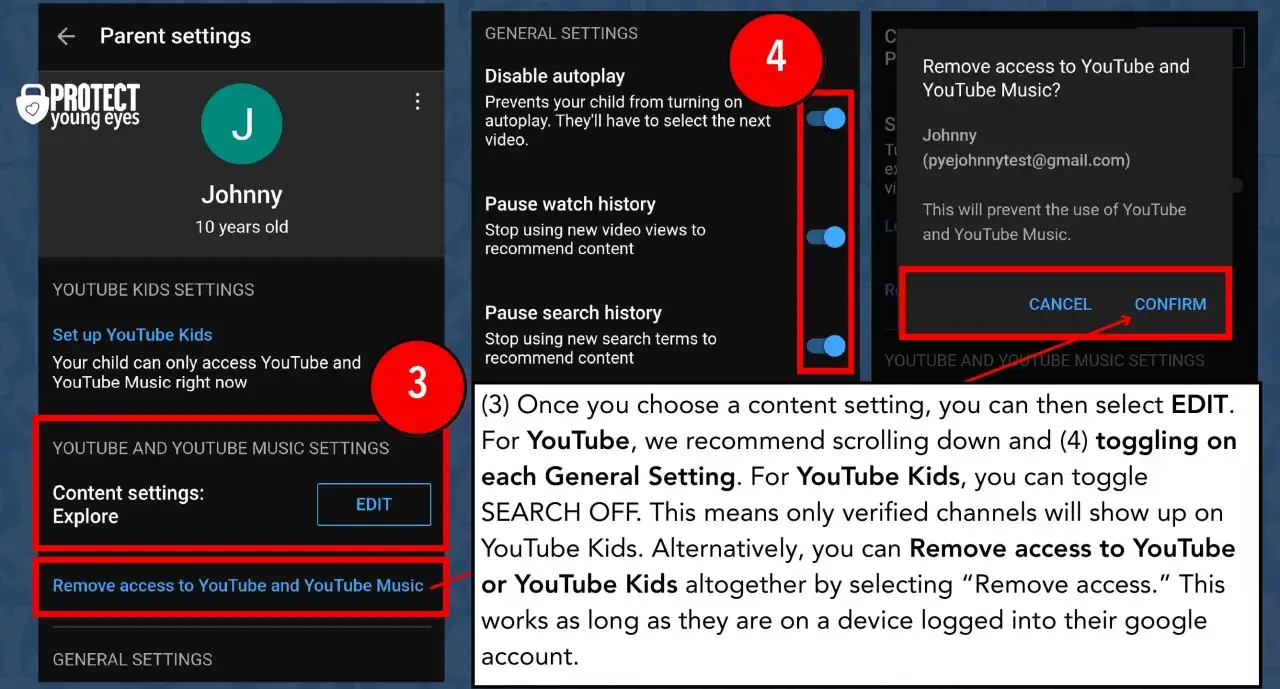
Jakie funkcje dają realną ochronę, a jakie tylko wyglądają dobrze
| Funkcja | Co daje | Na co uważać | Kiedy ma największy sens |
|---|---|---|---|
| Limity czasu | Pomagają ograniczyć długie sesje i wymuszają przerwę | Nie rozwiązują problemu treści, tylko czasu | Gdy dziecko „przesiaduje” na telefonie wieczorem albo po szkole |
| Przerwy nocne i szkolne | Blokują urządzenie w konkretnych godzinach | Trzeba zostawić wyjątki na nagłe sytuacje | Przed snem, w czasie lekcji i podczas odrabiania zadań |
| Blokada aplikacji i sklepu | Utrudnia instalację lub uruchamianie wybranych programów | Zbyt agresywna blokada potrafi utrudnić naukę i komunikację | Gdy problemem są gry, social media albo aplikacje z zakupami |
| Filtrowanie treści webowych | Ogranicza dostęp do stron i wyników wyszukiwania nieadekwatnych do wieku | Filtry nie są nieomylne i nie zastąpią rozmowy | Gdy urządzenie służy też do przeglądania internetu |
| Zatwierdzanie zakupów i instalacji | Chroni przed impulsywnymi wydatkami i pobieraniem ryzykownych aplikacji | Wymaga sprawnego konta rodzica i szybkiego reagowania | W rodzinach, gdzie dziecko korzysta ze sklepu z aplikacjami samodzielnie |
| Raport aktywności | Pokazuje, z jakich aplikacji i stron korzysta dziecko | Łatwo przekształcić to w nadzór bez granic | Gdy chcesz sprawdzić nawyki, a nie czytać każdego kliknięcia |
| Lokalizacja i strefy | Pomagają przy powrotach ze szkoły i treningów | To najbardziej wrażliwy rodzaj danych, więc powinien mieć jasny cel | Gdy bezpieczeństwo w terenie jest ważniejsze niż prywatność chwilowa |
W tym miejscu zwracam szczególną uwagę na jedną rzecz: im szerszy zakres danych zbiera aplikacja, tym większa odpowiedzialność po stronie rodzica. Jeżeli narzędzie chce dostępu do kontaktów, mikrofonu, SMS-ów albo pełnej biblioteki zdjęć, to bardzo często jest to nadmiar względem zwykłej kontroli rodzicielskiej.
Najbezpieczniejsze są funkcje, które rozwiązują konkretny problem bez wchodzenia głęboko w prywatne dane: limity czasu, blokady kategorii wiekowych, zatwierdzanie instalacji i zakupu oraz ostrzeganie o przekroczeniu granic. Gdy baza jest dobrze ustawiona, przechodzę do konfiguracji.
Jak ustawić ochronę tak, żeby nie robić z niej narzędzia inwigilacji
Pierwszy krok jest prosty: konfiguruję wszystko na koncie rodzica i dziecka, zamiast instalować ukrytą aplikację na cudzym urządzeniu. Transparentność jest tu praktyczna, nie tylko etyczna. Dziecko wie, co jest kontrolowane, a rodzic nie musi zbierać nadmiaru danych, żeby osiągnąć ten sam efekt.
Zabezpiecz dostęp do ustawień
Na Androidzie kod PIN do kontroli rodzicielskiej ma co najmniej 4 cyfry; w Apple podobną rolę pełni kod Screen Time. To nie jest detal techniczny, tylko główna linia obrony przed szybkim wyłączeniem ograniczeń. Ja ustawiam go osobno od kodu odblokowującego telefon i nie zapisuję w miejscach, do których dziecko ma dostęp.
Przeczytaj również: Dyson: Warto czy nie? Ekspert radzi, zanim wydasz majątek
Ustal tylko te reguły, które naprawdę coś zmieniają
- godziny snu i nauki,
- aplikacje z zakupami i treściami społecznościowymi,
- niewłaściwe kategorie wiekowe,
- dostęp do sklepu z aplikacjami bez zgody,
- powiadomienia o próbie obejścia limitu.
Jeżeli włączasz lokalizację, najlepiej używać jej jako narzędzia bezpieczeństwa, a nie ciągłego monitoringu. Geofencing, czyli wirtualne strefy, ma sens wtedy, gdy dziecko wraca samo ze szkoły, chodzi na treningi albo porusza się po mieście bez dorosłego. W innych przypadkach często wystarczy krótszy komunikat „jestem na miejscu” zamiast kolejnego strumienia danych.
Po ustawieniu podstaw przechodzę do wyboru platformy. I tu różnice są większe, niż wiele osób zakłada.
Rozwiązania systemowe czy zewnętrzna aplikacja
| Rozwiązanie | Najmocniejsze strony | Ograniczenia | Kiedy wybrać |
|---|---|---|---|
| Google Family Link | Kontrola konta dziecka, limity, blokady treści i narzędzia dla Androida | Najlepiej działa w ekosystemie Google | Gdy w domu dominują telefony z Androidem i konta Google |
| Apple Screen Time | Blokada zakupów, ograniczenia treści, limity aplikacji i ustawienia dla iPhone’a oraz iPada | Najwygodniejsze tylko w środowisku Apple | Gdy dziecko korzysta z iPhone’a, iPada albo Maca |
| Microsoft Family Safety | Limity czasu i blokady aplikacji oraz stron na Windows, Xbox, Edge i część urządzeń mobilnych | Najmocniej spina się z kontem Microsoft | Gdy w domu są komputery z Windows i konsola Xbox |
| Zewnętrzna aplikacja | Czasem lepsza obsługa wielu systemów i bardziej rozbudowane raporty | Zwykle wymaga więcej uprawnień i częściej zbiera więcej danych | Gdy rodzina ma mieszany sprzęt i systemowe narzędzia są niewystarczające |
Ja zwykle zaczynam od rozwiązania systemowego. Daje mniej punktów awarii, zwykle wymaga mniej uprawnień i nie dokłada kolejnego podmiotu do przetwarzania danych dziecka. To ma znaczenie, zwłaszcza gdy chcesz ograniczyć ryzyko, a nie tylko zwiększyć liczbę opcji w panelu.
Wyjątek widzę wtedy, gdy dom jest mocno mieszany sprzętowo: Android, iPhone, Windows i kilka profili użytkowników. Wtedy zewnętrzna aplikacja bywa wygodniejsza, ale tylko pod warunkiem, że ma przejrzyste zasady prywatności i nie zbiera więcej, niż wynika z funkcji.
Najczęstsze błędy, które osłabiają ochronę
- Używanie tego samego kodu PIN przez wszystkich domowników. To najprostsza droga do wyłączenia reguł po cichu.
- Włączanie zbyt szerokich uprawnień, zwłaszcza dostępu do kontaktów, mikrofonu, SMS-ów i pełnej biblioteki zdjęć.
- Blokowanie wszystkiego naraz, zamiast zacząć od dwóch lub trzech problemów, które faktycznie występują.
- Brak rozmowy o zasadach. Technologia działa lepiej, gdy dziecko rozumie, po co została włączona.
- Ignorowanie aktualizacji systemu i aplikacji, przez co zabezpieczenia starzeją się szybciej niż ustawienia.
- Traktowanie raportów aktywności jak stałego monitoringu, choć w praktyce wystarczy okresowy przegląd nawyków.
W praktyce te błędy są groźniejsze niż brak jednej dodatkowej funkcji. Dobrze ustawione limity z osobnym kodem są skuteczniejsze niż rozbudowany monitoring bez zasad, który dziecko i tak obejdzie przy pierwszej okazji.
Jeżeli chcesz, żeby kontrola działała dłużej niż przez pierwszy tydzień, zostaje już tylko jedna rzecz: regularna korekta ustawień wraz z wiekiem dziecka i jego potrzebami.
Co zostaje po dobrej konfiguracji, gdy celem jest spokój, nie kontrola totalna
Najlepszy efekt daje prosty układ: jasne zasady domowe, ograniczone uprawnienia i regularny przegląd ustawień. Ja traktuję kontrolę rodzicielską jak bezpiecznik, który ma zmniejszyć ryzyko, a nie zastąpić rozmowę o tym, co dzieje się w sieci.
- Sprawdzaj ustawienia co kilka tygodni, a nie dopiero wtedy, gdy pojawi się problem.
- Dopasowuj limity do wieku, planu dnia i samodzielności dziecka.
- Ustal, które dane są naprawdę potrzebne, a które można wyłączyć bez utraty ochrony.
- Zostaw dziecku możliwość kontaktu w sytuacji awaryjnej, nawet jeśli większość aplikacji jest ograniczona.
- Jeśli rozwiązanie wymaga zbyt wielu zgód i uprawnień, szukaj prostszej alternatywy.
Jeśli wybierasz tylko jeden punkt startowy, postaw na narzędzie systemowe, ustaw minimalny zestaw reguł i wracaj do nich co kilka tygodni. To zwykle daje więcej realnego bezpieczeństwa niż aplikacja, która obiecuje wszystko, ale wymaga zbyt szerokiego dostępu do danych.