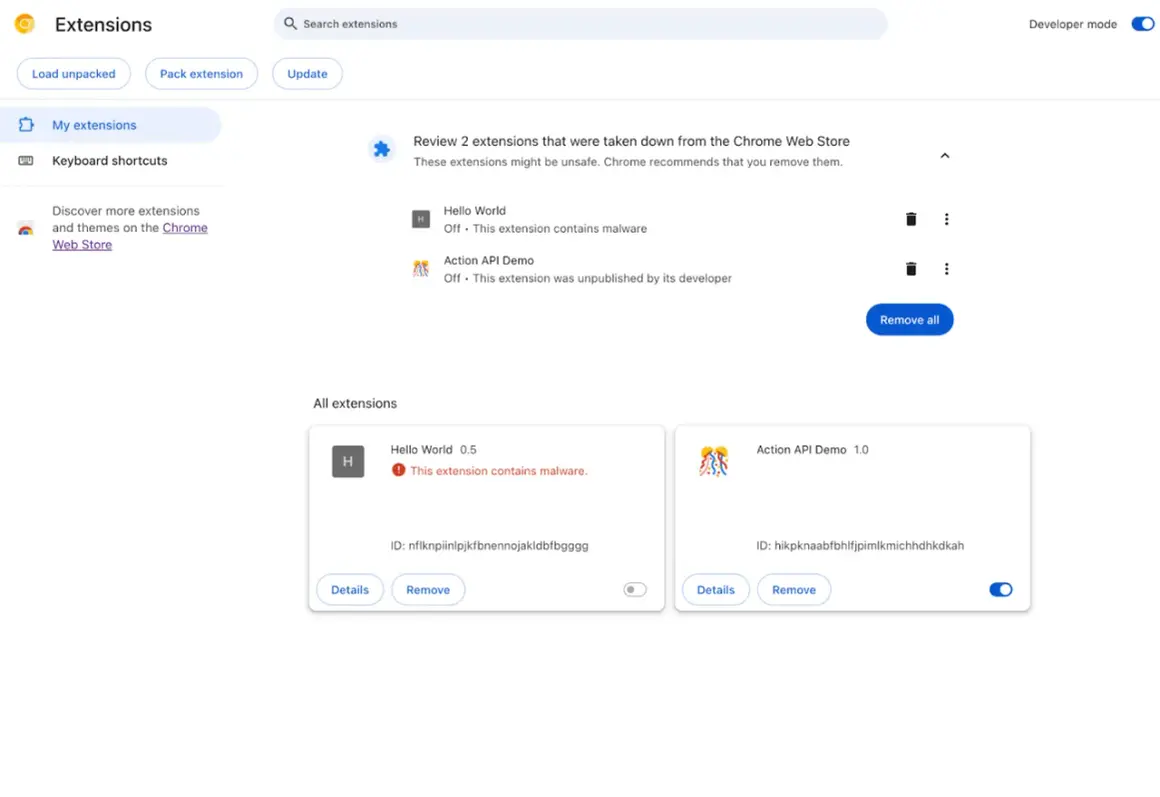
Aktualizacja Chrome to jedna z tych czynności, które zwykle dzieją się w tle, ale mają realny wpływ na bezpieczeństwo, stabilność i zgodność z nowymi stronami. Poniżej pokazuję, jak sprawdzić wersję przeglądarki, kiedy trzeba ją uruchomić ponownie oraz co zrobić, gdy odświeżenie wersji zatrzymuje się po drodze.
Najkrótsza droga do aktualnej wersji Chrome
- Na komputerze najczęściej wystarczy wejść w menu „Pomoc” i otworzyć stronę „Google Chrome – informacje”, a potem ponownie uruchomić przeglądarkę.
- Na Androidzie aktualizacja idzie przez Sklep Play, a na iPhonie i iPadzie przez App Store.
- Chrome zwykle aktualizuje się automatycznie, ale tylko wtedy, gdy system nadal jest wspierany i nic nie blokuje instalacji.
- Jeśli aktualizacja się zacina, najczęstsze przyczyny to stare systemy, brak uprawnień administratora, oprogramowanie zabezpieczające albo po prostu niezamknięte okna Chrome.
- Na Chromebooku przeglądarka jest powiązana z aktualizacją systemu operacyjnego, więc mechanizm działa inaczej niż na Windowsie czy macOS.
Jak działa aktualizacja Chrome i dlaczego zwykle dzieje się sama
W praktyce Chrome aktualizuje się w tle i zazwyczaj nie wymaga od użytkownika ręcznego pobierania plików. To wygodne, ale łatwo przez to przeoczyć moment, w którym przeglądarka czeka już tylko na restart. Najczęściej widzę to tak: aktualizacja została pobrana, ale dopóki nie zamkniesz wszystkich okien, przeglądarka nie przełączy się na nową wersję.
Warto też pamiętać, że nowe wydania nie trafiają do wszystkich w tej samej chwili. Google wdraża je stopniowo, więc na jednym komputerze przycisk restartu pojawi się od razu, a na innym dopiero po chwili. To normalne i nie oznacza błędu. Najważniejsza jest tu cierpliwość połączona z prostą kontrolą: czy Chrome nie czeka na ponowne uruchomienie i czy system nadal jest wspierany.
To właśnie dlatego przy aktualizacji nie zaczynam od instalatora, tylko od sprawdzenia stanu samej przeglądarki. Dalej przechodzę już do konkretnych kroków na komputerze, bo tam najczęściej pojawia się największa potrzeba ręcznej interwencji.
Jak zaktualizować Chrome na komputerze krok po kroku
Na Windowsie i macOS aktualizacja jest najprostsza wtedy, gdy korzystasz z wbudowanej ścieżki „O Chrome”. To właśnie tam przeglądarka sama sprawdza, czy dostępna jest nowsza wersja. Ja zwykle zaczynam od tego samego schematu, bo jest szybszy niż szukanie instalatora i mniej podatny na pomyłki.
- Otwórz Chrome na komputerze.
- W prawym górnym rogu kliknij menu „Więcej”.
- Wejdź w „Pomoc”, a następnie wybierz „Google Chrome – informacje”.
- Jeśli aktualizacja jest dostępna, Chrome zacznie ją pobierać automatycznie.
- Kliknij „Uruchom ponownie”, gdy przycisk się pojawi.
Na Windowsie przeglądarka zwykle dokończy proces po zamknięciu i ponownym otwarciu wszystkich okien. Na macOS działa to podobnie. Chrome zapisuje otwarte karty i okna, ale pamiętaj, że sesje incognito nie wrócą po restarcie. To drobny szczegół, który ma znaczenie, jeśli pracujesz w wielu kartach i nie chcesz stracić kontekstu.
| System | Jak przebiega aktualizacja | Na co uważać |
|---|---|---|
| Windows | „Więcej” > „Pomoc” > „Google Chrome – informacje” > „Uruchom ponownie” | Zamknij wszystkie okna Chrome, zanim uruchomisz ponownie przeglądarkę. |
| macOS | Tak samo jak na Windowsie | W standardowej instalacji aktualizacja działa najpewniej z folderu Aplikacje. |
| Linux | Aktualizacja przez menedżer pakietów systemu | Tu nie zawsze pojawia się przycisk w samym Chrome. |
| Chromebook | Aktualizacja systemu operacyjnego, która obejmuje Chrome | Przeglądarka jest częścią systemu, więc nie aktualizuje się niezależnie. |
Jeśli korzystasz z Linuksa albo Chromebooka, zasada jest trochę inna niż na zwykłym komputerze stacjonarnym. Na Linuksie aktualizacja idzie przez systemowy menedżer pakietów, a na Chromebooku przez aktualizację całego systemu. To ważne rozróżnienie, bo wielu użytkowników szuka rozwiązania w samym Chrome, choć problem siedzi niżej. Teraz przejdę do telefonów, gdzie mechanizm jest prostszy, ale zależy od sklepu z aplikacjami.
Aktualizacja Chrome na Androidzie, iPhonie i iPadzie
Na urządzeniach mobilnych Chrome aktualizuje się przez sklep z aplikacjami, więc nie trzeba szukać osobnego instalatora. W Androidzie wszystko dzieje się w Sklepie Play, a na iPhonie i iPadzie w App Store. Z mojego doświadczenia wynika, że użytkownicy najczęściej mylą brak przycisku „Aktualizuj” z błędem, a czasem oznacza to po prostu, że aplikacja jest już aktualna.
Android
- Otwórz Sklep Play.
- Dotknij ikony profilu w prawym górnym rogu.
- Wejdź w „Zarządzaj aplikacjami i urządzeniem”.
- W sekcji „Dostępne aktualizacje” znajdź Chrome.
- Dotknij „Aktualizuj”.
Na Androidzie Chrome zwykle aktualizuje się automatycznie zgodnie z ustawieniami Sklepu Play. Jeśli nie widzisz nowej wersji, sprawdź najpierw, czy system spełnia podstawowe wymagania. W praktyce chodzi o Androida 10 lub nowszego. To pierwszy filtr, który odcina starsze urządzenia od bieżących wydań.
Przeczytaj również: Netflix na TV: Aktualizuj i rozwiąż problemy! Poradnik krok po kroku
iPhone i iPad
- Otwórz App Store.
- Dotknij swojego profilu w prawym górnym rogu.
- Przewiń do sekcji z dostępnymi aktualizacjami.
- Znajdź Chrome i wybierz „Aktualizuj”.
Na iPhone’ach i iPadach Chrome również zwykle aktualizuje się automatycznie, ale dopiero wtedy, gdy pozwalają na to ustawienia App Store. W 2026 roku praktyczny próg jest prosty: jeśli urządzenie działa na iOS 17 lub nowszym, aktualizacje powinny przebiegać normalnie. Jeśli nie, problemem bywa sam system, a nie przeglądarka. Następny krok to sprawdzenie, co blokuje proces, gdy wszystko wydaje się poprawnie ustawione, a Chrome nadal nie chce ruszyć.
Gdy aktualizacja się zacina, sprawdź te blokady
Najczęściej problemy nie wynikają z „zepsutego” Chrome, tylko z kilku powtarzalnych przyczyn: otwartych okien, zbyt starego systemu, brakujących uprawnień albo ochrony systemowej, która blokuje połączenie lub instalację. W takich sytuacjach zaczynam od prostych rzeczy, bo to one rozwiązują większość przypadków bez reinstalacji.
| Objaw | Co zwykle oznacza | Co zrobić |
|---|---|---|
| Nie ma przycisku „Uruchom ponownie” | Masz już aktualną wersję | Nic nie rób, sprawdź tylko numer wersji. |
| Aktualizacja czeka w nieskończoność | Chrome nie może przełączyć się na nową wersję, bo jest otwarte zbyt wiele okien | Zamknij wszystkie okna i uruchom przeglądarkę ponownie. |
| Instalacja kończy się błędem | Brakuje plików, praw albo coś blokuje proces w tle | Sprawdź uprawnienia, spróbuj ponownej instalacji i uruchom komputer od nowa. |
| Na firmowym komputerze nic się nie zmienia | Aktualizacje kontroluje administrator lub polityka organizacji | Skontaktuj się z administratorem IT. |
| Chrome nie aktualizuje się mimo prób | System jest za stary albo nieobsługiwany | Sam update przeglądarki nie wystarczy, potrzebny jest nowszy system. |
Jeżeli problem wraca mimo restartu, zwróć uwagę na program antywirusowy i zaporę sieciową. Potrafią one zablokować pobieranie lub uruchomienie modułu aktualizującego. Zdarza się też, że winne jest oprogramowanie, którego użytkownik nawet nie kojarzy z Chrome, na przykład narzędzia kontroli rodzicielskiej albo stare dodatki bezpieczeństwa. W takich sytuacjach pomaga mi podejście eliminacyjne: najpierw restart, potem sprawdzenie uprawnień, a dopiero później reinstalacja.
Warto też pamiętać o granicy wsparcia. Chrome nie aktualizuje się na bardzo starych systemach, więc jeśli ktoś nadal pracuje na Windowsie 7, 8 lub 8.1, problem nie leży w samej przeglądarce. Podobnie na starszych wydaniach macOS i na niektórych wiekowych dystrybucjach Linuksa. To ważne, bo bez aktualnego systemu przeglądarka zwykle nie dostaje już nowych wersji.
Jak sprawdzić, czy masz już najnowszą wersję
Najpewniejsza metoda to ponownie wejść w stronę „Google Chrome – informacje”. Chrome od razu sprawdza, czy dostępna jest nowsza wersja, i pokazuje jej numer pod nazwą przeglądarki. Jeśli wszystko jest aktualne, zobaczysz komunikat bez przycisku restartu. To prostsze niż porównywanie numerów wersji z pamięci albo szukanie informacji w internecie.
- Otwórz menu „Więcej”.
- Wybierz „Pomoc”.
- Wejdź w „Google Chrome – informacje”.
- Sprawdź, czy pojawił się przycisk „Uruchom ponownie”.
Jeśli po wejściu na tę stronę numer wersji się zmienia i Chrome prosi o restart, aktualizacja jest już pobrana, ale jeszcze nieaktywna. To szczegół, który łatwo przeoczyć, a właśnie on najczęściej odpowiada za wrażenie, że „nic się nie dzieje”. W praktyce nie trzeba niczego zgadywać: albo przeglądarka prosi o ponowne uruchomienie, albo informuje, że wszystko jest już na bieżąco. Na końcu zostaje jeszcze jedna rzecz, którą moim zdaniem wiele osób ignoruje zbyt długo.
Dlaczego nie warto odkładać odświeżania przeglądarki
Najważniejszy powód jest prosty: aktualizacje Chrome to nie tylko nowe funkcje, ale przede wszystkim poprawki bezpieczeństwa i stabilności. Zdarza się, że jedno wydanie naprawia cały pakiet błędów, które wpływają na logowanie, odtwarzanie multimediów, płatności online albo współpracę z rozszerzeniami. To właśnie dlatego odkładanie restartu „na później” zwykle nie ma sensu.
W praktyce widzę trzy realne korzyści z trzymania Chrome w aktualnej wersji: mniej problemów z nowymi stronami, mniejsze ryzyko podatności i mniej nagłych komunikatów o niezgodności. To szczególnie ważne, jeśli przeglądarka służy do bankowości, pracy z dokumentami albo korzystania z usług, które szybko wdrażają nowe standardy webowe. Aktualna przeglądarka to nie kosmetyka, tylko podstawowy element higieny technicznej.
Jeśli chcesz podejść do tego rozsądnie, przyjmij jedną zasadę: gdy Chrome sygnalizuje restart, zamknij to, co otwarte, i daj mu dokończyć proces. Zwykle trwa to krótko, a oszczędza późniejszych problemów z bezpieczeństwem i kompatybilnością. To najprostszy nawyk, który realnie robi różnicę.